
Un sito WordPress bloccato può presentarsi in modi molto diversi: una schermata bianca, un errore critico, una pagina di manutenzione che non scompare, un errore 500 oppure l’impossibilità di entrare in wp-admin.
Il primo errore da evitare è intervenire casualmente su plugin, database o file del sito. Prima di modificare qualcosa è necessario capire quale parte di WordPress non sta funzionando e cosa è successo immediatamente prima del blocco.
Un aggiornamento appena eseguito, un nuovo plugin, una modifica al tema, un problema PHP o un malfunzionamento dell’hosting possono infatti produrre sintomi apparentemente molto simili.
In breve: cosa fare quando WordPress è bloccato
Se il sito non funziona più:
- verifica se il problema riguarda tutto il sito o soltanto wp-admin;
- controlla cosa è stato modificato immediatamente prima del blocco;
- verifica che l’hosting e il database siano raggiungibili;
- assicurati di avere un backup prima di modificare file o database;
- identifica il messaggio di errore visualizzato;
- controlla eventuali errori PHP e i log;
- disattiva temporaneamente il componente che potrebbe aver causato il problema;
- dopo il ripristino, verifica sito pubblico, amministrazione e funzionalità principali.
Il punto fondamentale è diagnosticare prima di intervenire.
Quali sono le cause di un sito WordPress bloccato?
Le cause più comuni riguardano incompatibilità tra plugin, temi, WordPress e versione PHP, aggiornamenti interrotti, errori PHP, problemi di memoria o file danneggiati. La documentazione ufficiale di WordPress sugli errori più comuni raccoglie diversi scenari che possono compromettere il funzionamento del sito, dagli errori del server ai problemi di connessione al database fino agli aggiornamenti non completati.
Il blocco può inoltre derivare da problemi differenti:
- aggiornamento di WordPress, plugin o tema non completato;
- plugin incompatibile o contenente un errore;
- problema introdotto dal tema attivo;
- errore PHP fatale;
- configurazione errata del server;
- database non raggiungibile;
- problemi di memoria PHP;
- regole di sicurezza che impediscono l’accesso;
- file WordPress mancanti o corrotti;
- cache che continua a mostrare una versione non funzionante del sito.
Per questo motivo non esiste una singola procedura valida per qualsiasi WordPress bloccato.
Sito WordPress bloccato: identifica prima il sintomo
Il messaggio visualizzato offre spesso il primo indizio utile.
Il sito mostra la modalità manutenzione
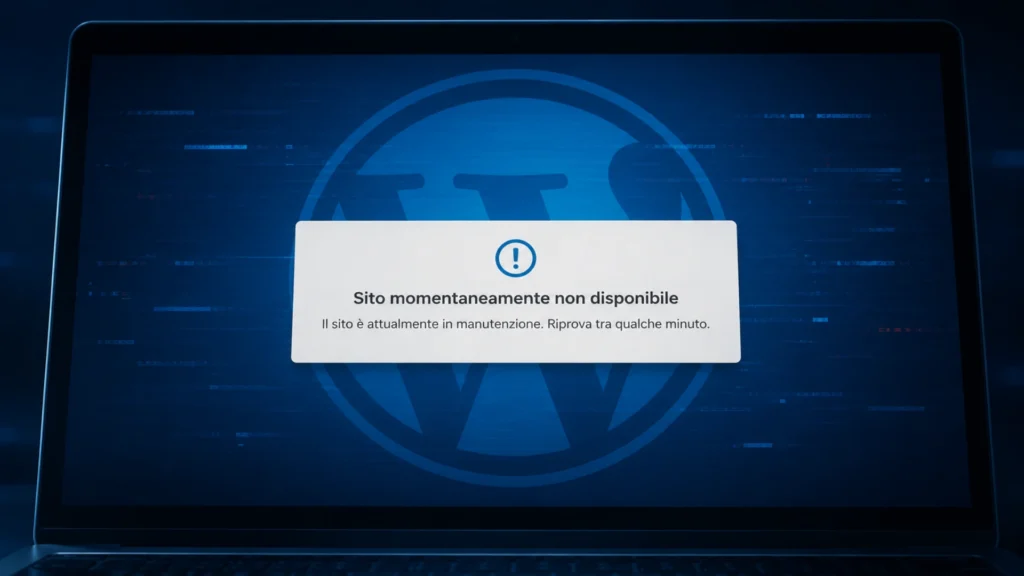
Se compare un messaggio simile a “Momentaneamente non disponibile per manutenzione”, è probabile che il problema sia nato durante un aggiornamento.
WordPress utilizza un file chiamato .maintenance nella directory principale dell’installazione per gestire temporaneamente questa modalità. La documentazione del core conferma che WordPress controlla la presenza di questo file e il timestamp associato durante la verifica della modalità manutenzione.
Se il messaggio non scompare dopo un aggiornamento interrotto, è possibile controllare la root del sito tramite File Manager, FTP o SFTP e verificare la presenza di .maintenance.
Dopo aver verificato che nessun aggiornamento sia ancora realmente in corso, il file può essere rimosso. È poi opportuno controllare quale aggiornamento si sia interrotto prima di ripeterlo.
Compare “Si è verificato un errore critico sul tuo sito”
Questo messaggio indica generalmente che WordPress ha intercettato un errore PHP fatale.
WordPress dispone di una Recovery Mode che può consentire l’accesso alla dashboard anche quando un plugin o un tema provoca un errore grave. In questa modalità l’estensione responsabile può essere temporaneamente sospesa, permettendo di effettuare ulteriori verifiche.
Controlla quindi anche l’indirizzo email associato all’amministratore del sito: in determinate circostanze WordPress può inviare un messaggio contenente il collegamento per accedere alla modalità di recupero.
Se l’email non arriva o la Recovery Mode non permette di risolvere il problema, diventa necessario analizzare i log.
Il sito mostra una schermata bianca o un errore 500
Una schermata completamente bianca o un errore HTTP 500 richiedono una diagnosi più approfondita.
Tra le verifiche utili rientrano:
- log PHP del server;
- log degli errori dell’hosting;
- eventuale
debug.logdi WordPress; - plugin aggiornati recentemente;
- tema attivo;
- versione PHP;
- memoria disponibile.
WordPress mette a disposizione WP_DEBUG e WP_DEBUG_LOG per registrare gli errori e facilitare la diagnosi. Per configurarli correttamente è possibile consultare la documentazione ufficiale sul debug di WordPress.
Il debug, però, dovrebbe essere utilizzato per individuare il problema e non lasciato attivo senza motivo su un sito pubblico, soprattutto se le informazioni vengono mostrate direttamente ai visitatori.
Sito bloccato dopo un aggiornamento WordPress: cosa controllare
Quando il problema compare immediatamente dopo aver aggiornato WordPress, un plugin o un tema, il componente appena modificato è il primo elemento da verificare.
Non significa necessariamente che sia difettoso: potrebbe semplicemente essere incompatibile con un’altra estensione, con il tema o con la versione PHP presente sul server.
Disattivare un plugin quando wp-admin non è accessibile
Se conosci il plugin aggiornato subito prima del problema e non riesci più ad accedere alla dashboard, puoi intervenire tramite File Manager, FTP/SFTP oppure WP-CLI.
Con accesso ai file è possibile rinominare temporaneamente la cartella del plugin interessato all’interno di:
wp-content/plugins/
In questo modo WordPress non può caricarlo normalmente e diventa possibile verificare se il sito torna operativo.
Per installazioni sulle quali è disponibile WP-CLI esiste inoltre il comando ufficiale wp plugin deactivate, utilizzabile per disattivare uno o più plugin senza utilizzare la dashboard.
Se disattivando il plugin il sito torna online, hai individuato un forte indizio sulla causa. Non limitarti però a riattivarlo immediatamente: verifica compatibilità, versione, changelog e presenza di eventuali dipendenze.
E se il problema è il tema?
Lo stesso principio può riguardare il tema.
Se il blocco è iniziato dopo un aggiornamento o una modifica al tema, occorre verificare gli errori PHP e confrontare quanto accaduto con le modifiche appena effettuate.
In questi casi è preferibile lavorare con un backup disponibile e, quando possibile, effettuare le prove in un ambiente di staging invece che direttamente sul sito pubblico.
WordPress funziona ma non riesco ad accedere a wp-admin
Un caso differente si verifica quando il sito pubblico è perfettamente visibile ma wp-admin non funziona.
Le possibili cause comprendono:
- credenziali errate;
- problemi con cookie o sessioni;
- plugin di sicurezza;
- redirect errati;
- conflitti tra plugin;
- regole server o
.htaccess; - privilegi dell’utente amministratore modificati.
Prima di intervenire sui file prova quindi ad aprire il login in una finestra privata del browser e controlla che il problema non dipenda semplicemente dalla sessione o dalla cache.
Se il blocco è comparso dopo l’attivazione o configurazione di un plugin di sicurezza, quel componente diventa uno dei primi elementi da verificare.
Errore di connessione al database
Il messaggio “Errore nello stabilire una connessione al database” deve essere trattato diversamente da un normale conflitto tra plugin.
WordPress necessita del database per recuperare contenuti, impostazioni e numerose informazioni necessarie al funzionamento del sito.
In questo caso è opportuno controllare:
- disponibilità del database sul server;
- eventuali disservizi dell’hosting;
- nome del database;
- username e password configurati;
- host del database;
- impostazioni presenti in
wp-config.php.
Non modificare password, tabelle o configurazioni casualmente. Se il sito funzionava correttamente fino a poco prima senza che wp-config.php fosse stato modificato, è opportuno verificare prima l’infrastruttura hosting e i log.
Come diagnosticare un sito WordPress bloccato
La diagnosi più efficace segue un principio semplice: isolare progressivamente le variabili.
Se non sai quale plugin abbia provocato il problema, la procedura può prevedere la disattivazione temporanea delle estensioni e la loro successiva riattivazione controllata.
L’obiettivo non è semplicemente far ricomparire il sito, ma individuare la causa precisa.
Annota quindi:
- ultimo aggiornamento eseguito;
- plugin o tema modificato;
- versione precedente e nuova;
- momento in cui è comparso il problema;
- messaggio di errore;
- righe significative presenti nei log.
Queste informazioni rendono la diagnosi molto più rapida rispetto a una successione di tentativi casuali.
Cosa controllare dopo aver ripristinato un sito WordPress bloccato
Vedere nuovamente la homepage non significa necessariamente aver concluso l’intervento.
Dopo il ripristino verifica almeno:
- accesso a wp-admin;
- navigazione delle principali pagine;
- form di contatto;
- login degli utenti, se previsto;
- funzionalità WooCommerce, se presenti;
- checkout e pagamenti di un e-commerce;
- plugin precedentemente coinvolti;
- cache;
- errori PHP;
- aggiornamenti rimasti incompleti.
Se il sito utilizza sistemi di cache a più livelli, può essere necessario eliminare cache WordPress, cache server e CDN affinché venga mostrata effettivamente la versione ripristinata.
Quando è meglio non intervenire da soli
Operazioni come rinominare un plugin sono relativamente circoscritte. Modificare database, file di configurazione, permessi o file del core senza sapere quale sia la causa può invece trasformare un problema recuperabile in un intervento più complesso.
È consigliabile fermarsi quando:
- non esiste un backup recente;
- il sito genera ordini o transazioni;
- sono presenti dati che non possono essere persi;
- non è chiaro quale modifica abbia provocato il blocco;
- il problema ritorna dopo il ripristino;
- nei log compaiono errori non facilmente interpretabili;
- ci sono segnali di compromissione o modifiche non autorizzate.
In questi casi può essere utile richiedere un’assistenza WordPress basata prima sulla diagnosi e poi sull’intervento tecnico.
Come evitare che WordPress si blocchi di nuovo
Non tutti gli errori possono essere prevenuti, ma una gestione tecnica ordinata riduce notevolmente il rischio di trasformare un aggiornamento in un’emergenza.
Prima degli interventi più importanti:
- crea un backup completo e verificane la disponibilità;
- controlla la compatibilità dei componenti;
- evita modifiche simultanee difficili da isolare;
- utilizza uno staging per aggiornamenti particolarmente delicati;
- monitora eventuali errori dopo l’aggiornamento;
- mantieni WordPress, plugin e temi sotto controllo;
- rimuovi componenti inutilizzati o non più mantenuti.
Una manutenzione periodica del sito WordPress aiuta soprattutto a evitare che aggiornamenti, incompatibilità e problemi tecnici vengano scoperti soltanto quando il sito smette di funzionare.
Domande frequenti sul sito WordPress bloccato
Dipende dal sintomo. Se il sito è rimasto in modalità manutenzione dopo un aggiornamento, va controllato il file .maintenance. In caso di errore critico, schermata bianca o errore 500 è invece necessario verificare Recovery Mode, log PHP e componenti aggiornati recentemente.
Il plugin può aver introdotto un errore oppure essere diventato incompatibile con un’altra estensione, il tema, WordPress o l’ambiente PHP. La soluzione corretta consiste nell’isolare il componente e analizzare l’errore prima di procedere con ulteriori aggiornamenti.
È possibile intervenire tramite FTP/SFTP o File Manager rinominando temporaneamente la cartella del plugin. Se il server dispone di WP-CLI, i plugin possono essere disattivati anche da riga di comando.
Il problema può riguardare soltanto autenticazione, sessioni, plugin di sicurezza, redirect, privilegi dell’utente oppure configurazioni dell’area amministrativa. Il fatto che il frontend funzioni è quindi un’informazione importante per restringere la diagnosi.
Non necessariamente. Un backup è fondamentale come punto di sicurezza, ma ripristinarlo immediatamente senza individuare la causa può reintrodurre lo stesso problema al successivo aggiornamento. Prima è preferibile capire cosa abbia provocato il blocco e valutare se sia sufficiente intervenire sul singolo componente.
Hai un sito WordPress bloccato?
Se il sito non è accessibile, wp-admin non si apre o un aggiornamento ha generato un errore, BNZ Solutions può analizzare il problema e individuare la causa prima di intervenire.
Scopri il servizio di consulenza WordPress e assistenza tecnica.